📱 旅城マップをスマホで快適に使う方法
Googleマップでリンクが押せない時の対処、ホーム画面追加の手順、Google Earthや外部リンクの活用方法をまとめています。
まず結論です。
旅城マップをスマホで使うなら、ブラウザで開いてホーム画面に追加する使い方が最も快適です。
Googleマップアプリ内ではリンクが押しにくいことがありますが、ホーム画面追加した旅城マップなら、外部リンクや空撮ビューに進みやすくなります。
このページでわかること
- Googleマップでリンクが押せない時の対処法
- 旅城マップをホーム画面に追加する方法
- iPhone / Android それぞれの追加手順
- Google Earth・X・宿リンクの活用方法
✅ 最初におすすめの使い方
一番おすすめなのは、旅城マップ専用ページをホーム画面に追加する方法です。
地図をすぐ開けて、公式ページや外部リンク、空から眺める機能にも進みやすくなります。
旅城全体を見たい方はトップページ追加でも問題ありませんが、実用性重視ならマップ追加が向いています。
📍 Googleマップでリンクが押せない?その対処法
困りごと
❌ Googleマップアプリで開くと…
iPhone の Googleマップアプリでは、地図上のリンクがタップできないことがあります。
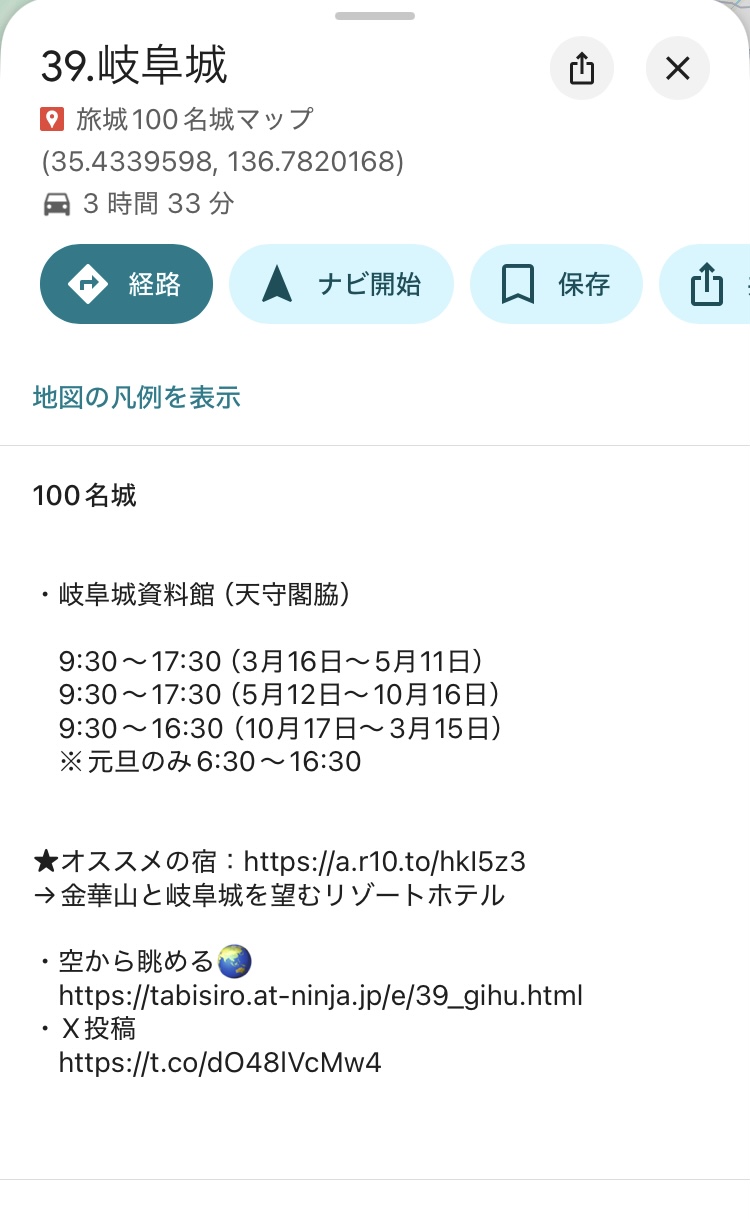 解決策
解決策
✅ 旅城をホーム画面に追加すると使いやすくなります
ホーム画面に追加した旅城マップでは、リンクが青色表示されやすくなり、タップで詳細ページへ進みやすくなります。
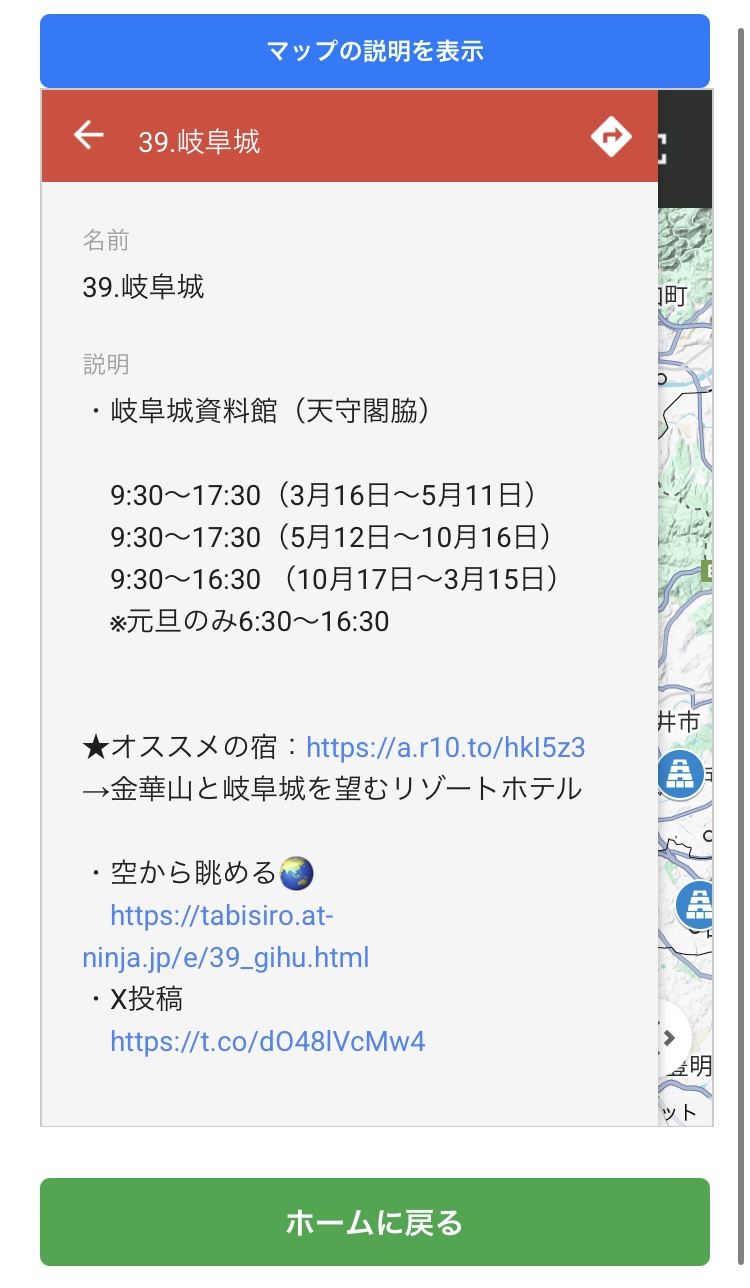
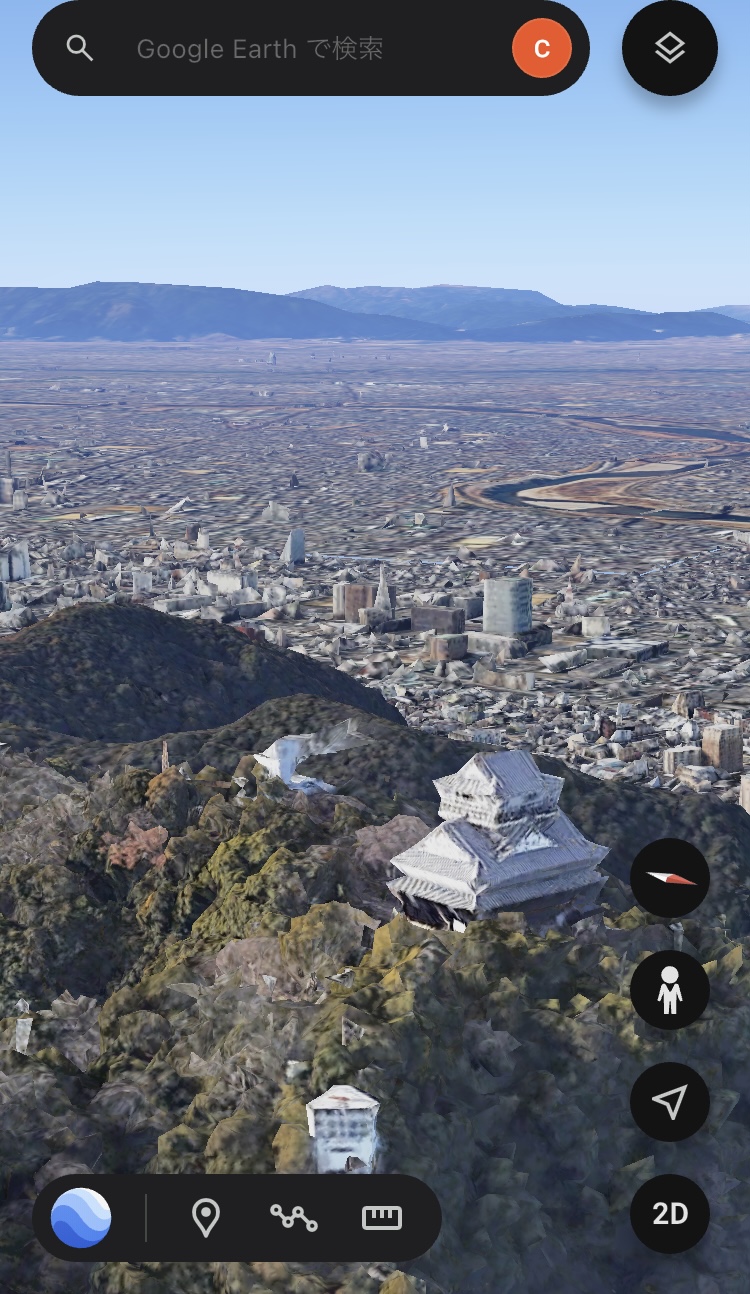
「空から眺める🌏」をタップすると Google Earth が起動し、対象のお城を空から眺めることができます。攻城前に全体像を把握しておくと便利です。
※ 事前に Google Earth アプリのインストールが必要です。
🧭 旅城マップ内リンクの活用方法
旅城マップ内の各お城ポイントには、次のような便利なリンクがあります。
- 🌏 空から眺める: Google Earth が起動し、対象のお城を空撮視点で立体的に眺めることができます。お城の位置関係や地形の特徴がわかり、旅行前の下見にも向いています。
- 🤖 X投稿: 対象のお城に関する SNS 投稿を一覧表示できます。リアルタイムの訪問記や写真付きの記録を確認できます。
- 🏨 オススメの宿: お城観光に便利なホテルや旅館へのリンクです。城の近くの宿を探しやすく、旅の予定も立てやすくなります。
- 🎧 音声ガイド: 旅城の訪城記録をもとに音声ガイド化。概要や見どころ、アクセスなど日本語と英語で音声再生できます。
🗺 旅城マップのスマホ ホーム画面追加方法
どちらを追加するか迷ったら
- マップ追加向き: 地図をすぐ開きたい方
- トップ追加向き: 旅城全体を見たい方
「旅城マップだけをすぐ開きたい方」は、下記リンクからショートカットを作成してください。
▶ マップ専用ページを開く
フル画面の旅城マップをワンタップで表示できて便利です。公式ページや空撮ビューにも簡単にジャンプできます。
📱 iPhone の場合 →
マップ追加 / サイト追加
🤖 Android の場合 →
マップ追加 / サイト追加
📱 iPhone / Android ホーム画面の追加手順
🍎 iPhoneでマップを追加する場合
- ▶ マップ専用ページ を開く
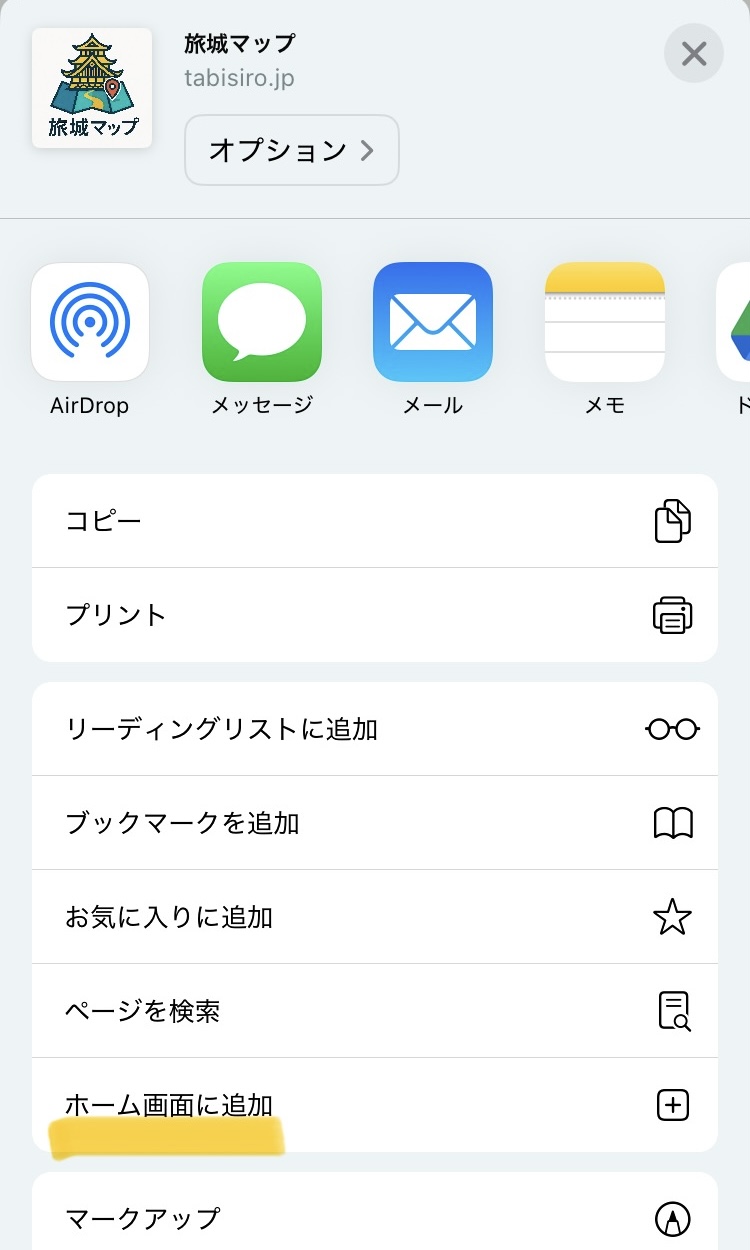
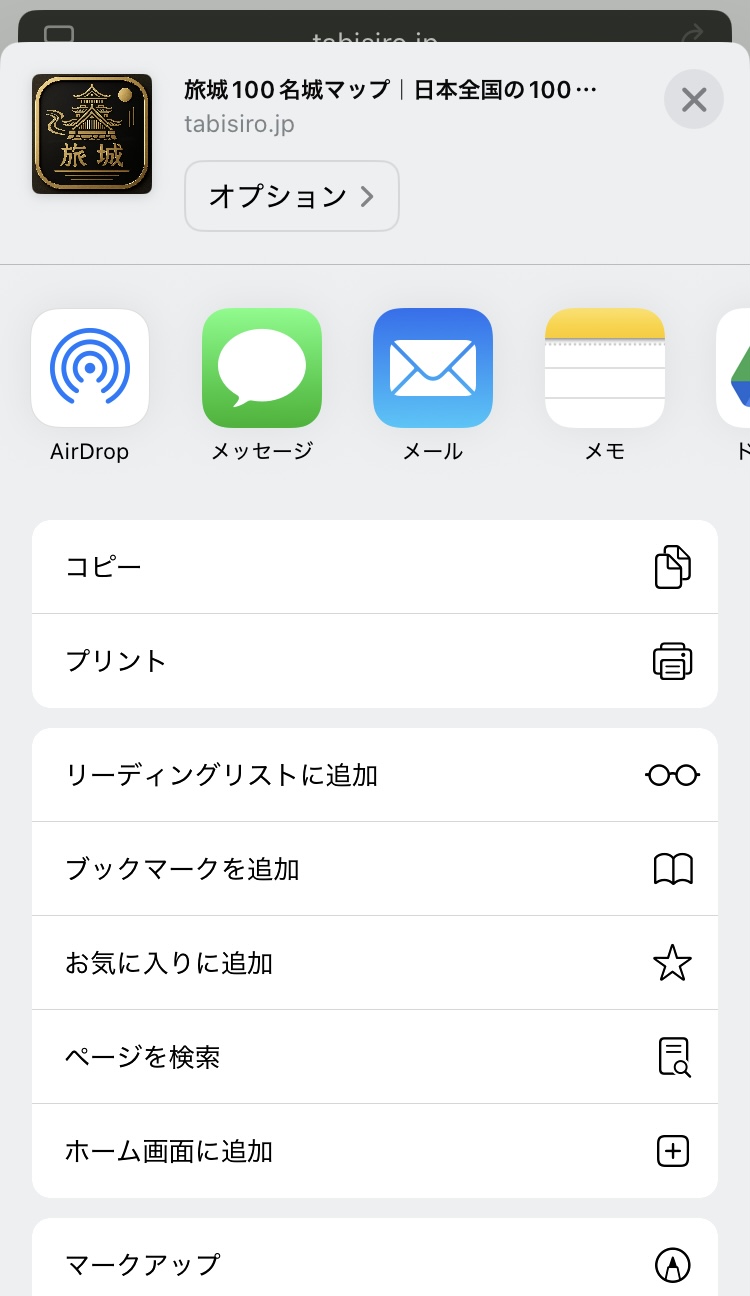
- 画面下の「共有アイコン」をタップ
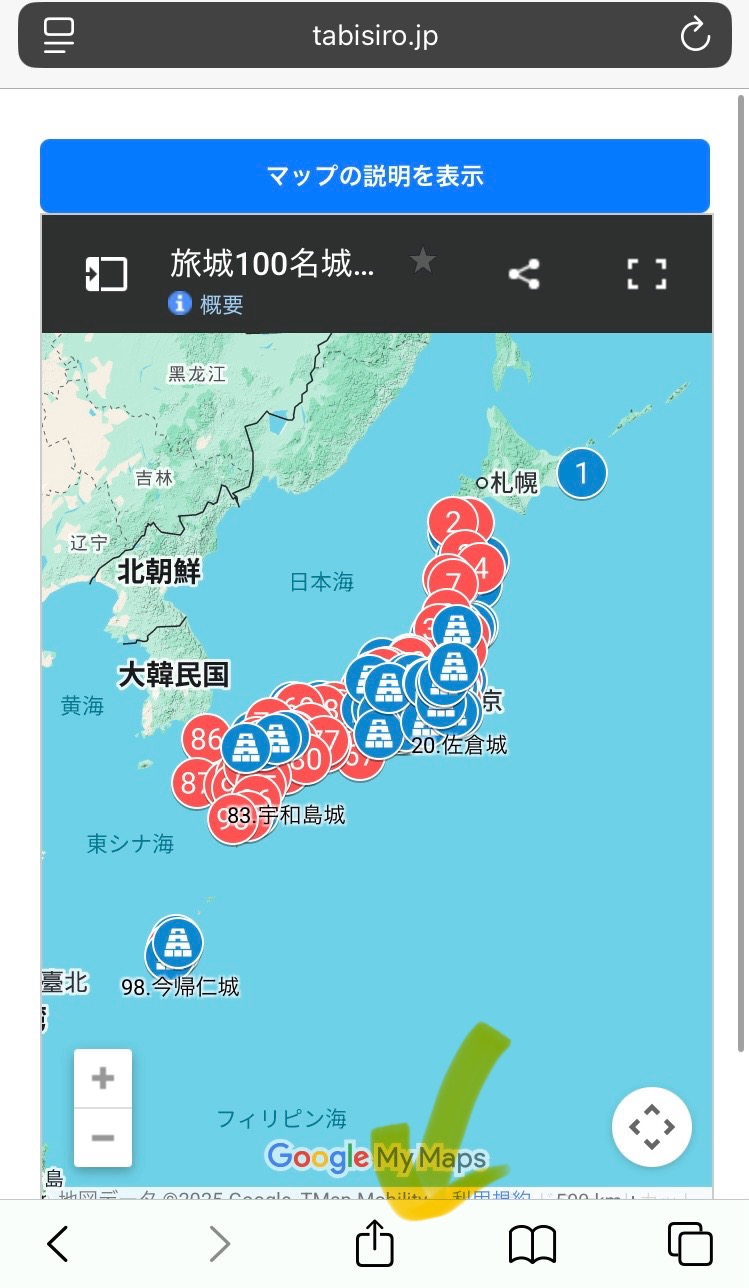
- 「ホーム画面に追加」を選択
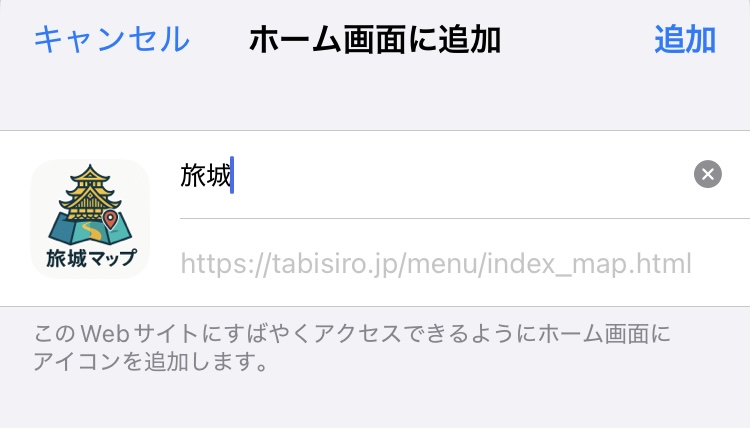
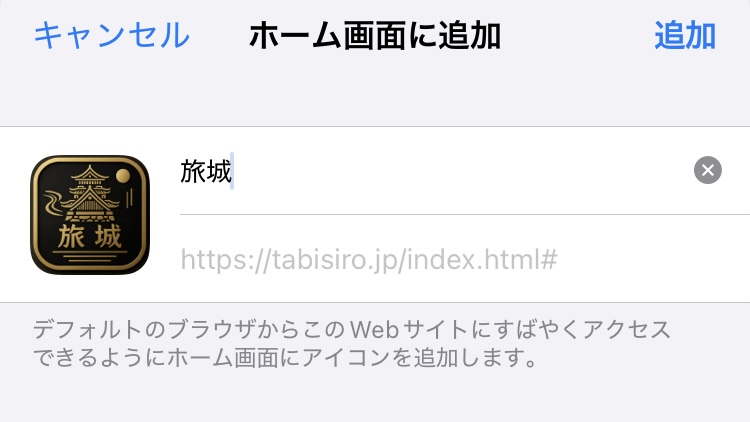
- 名前を確認して「追加」を選択
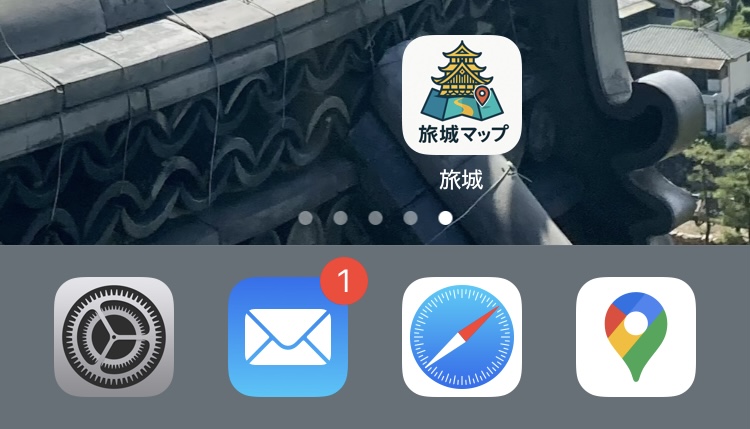
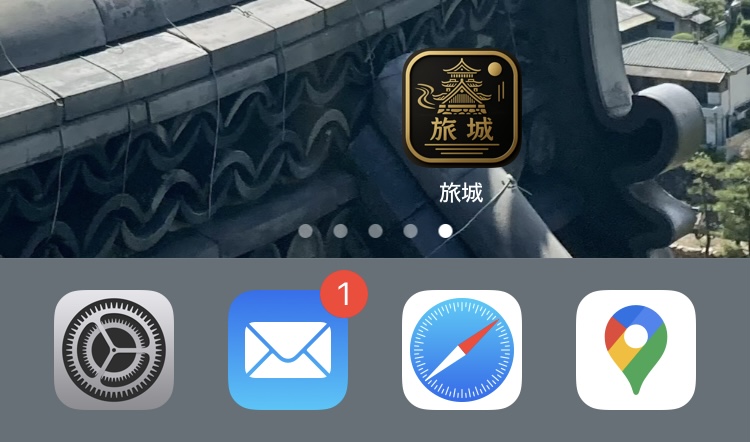
- ホーム画面に追加されます
🍎 iPhoneでトップページを追加する場合
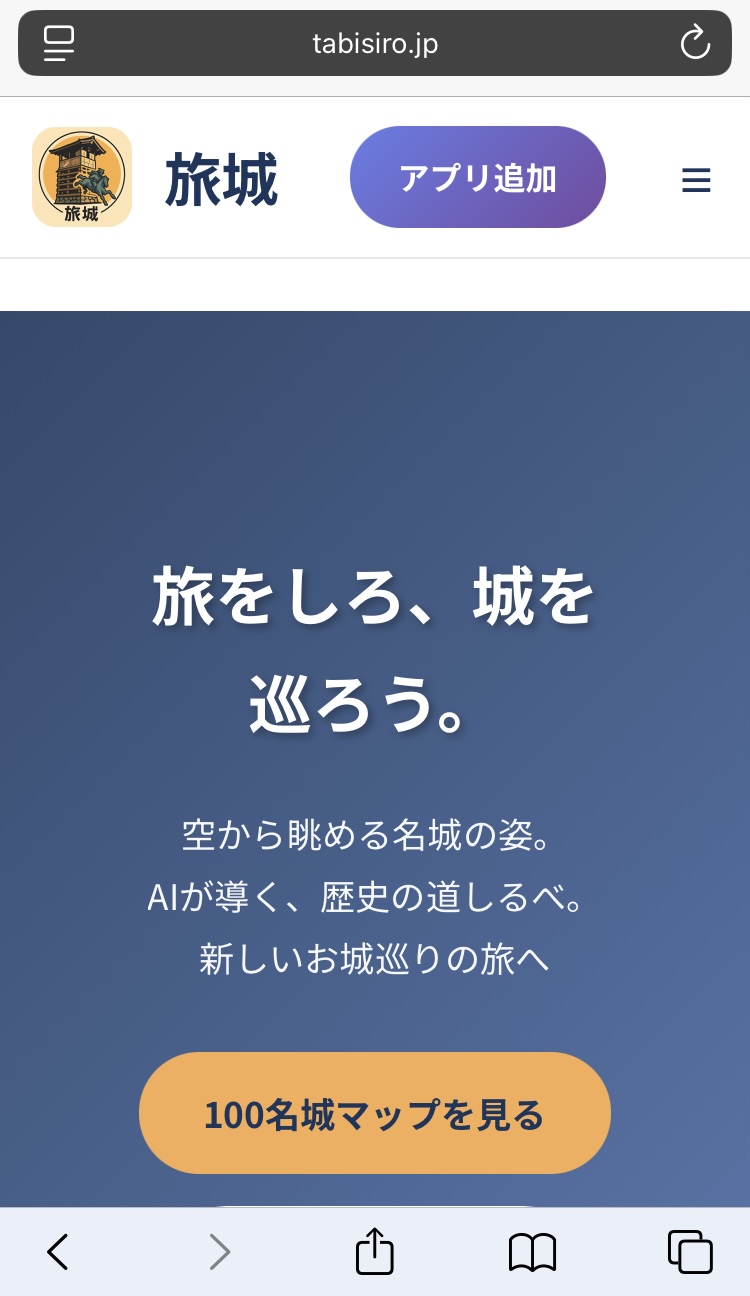
- トップページを Safari で開く
- 画面下の「共有アイコン」をタップ
- 「ホーム画面に追加」を選択
- 名前を確認して「追加」を選択
- ホーム画面に追加されます
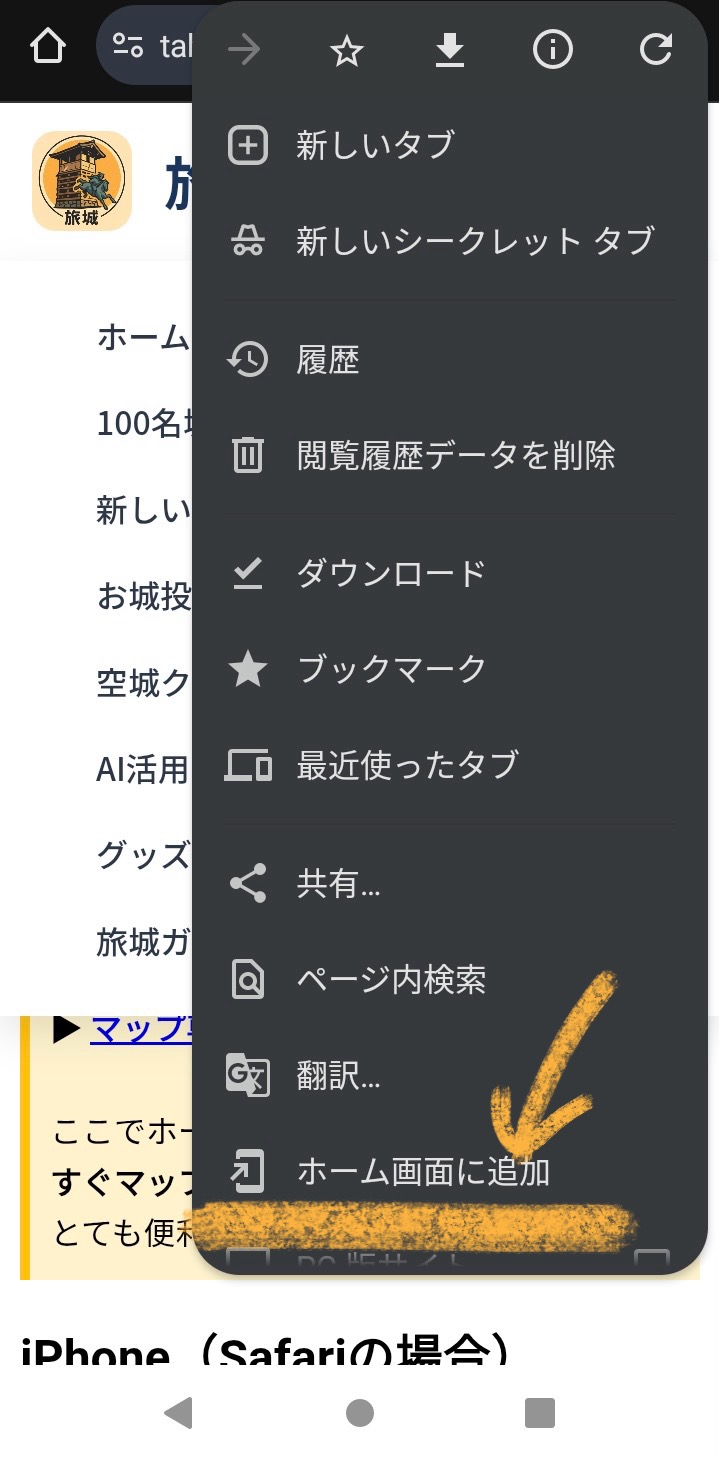
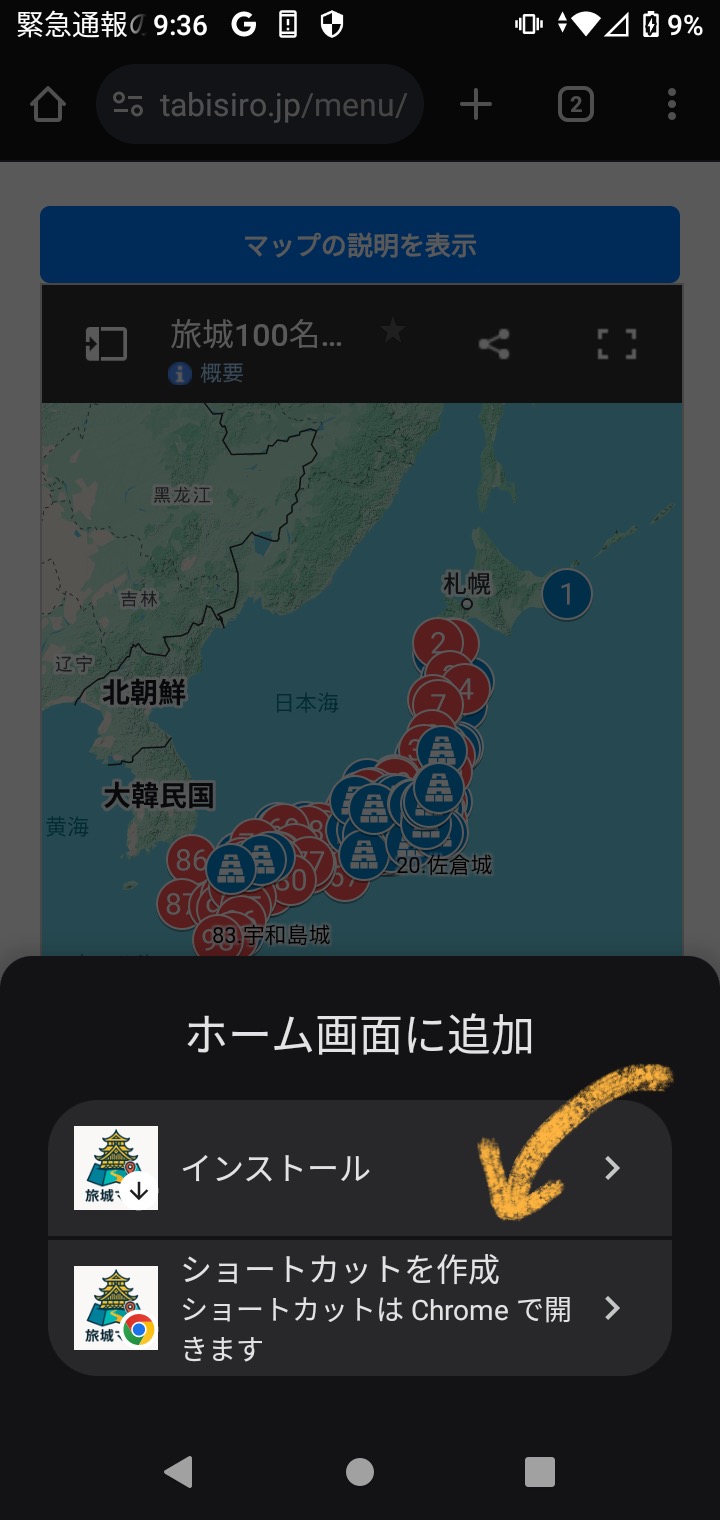
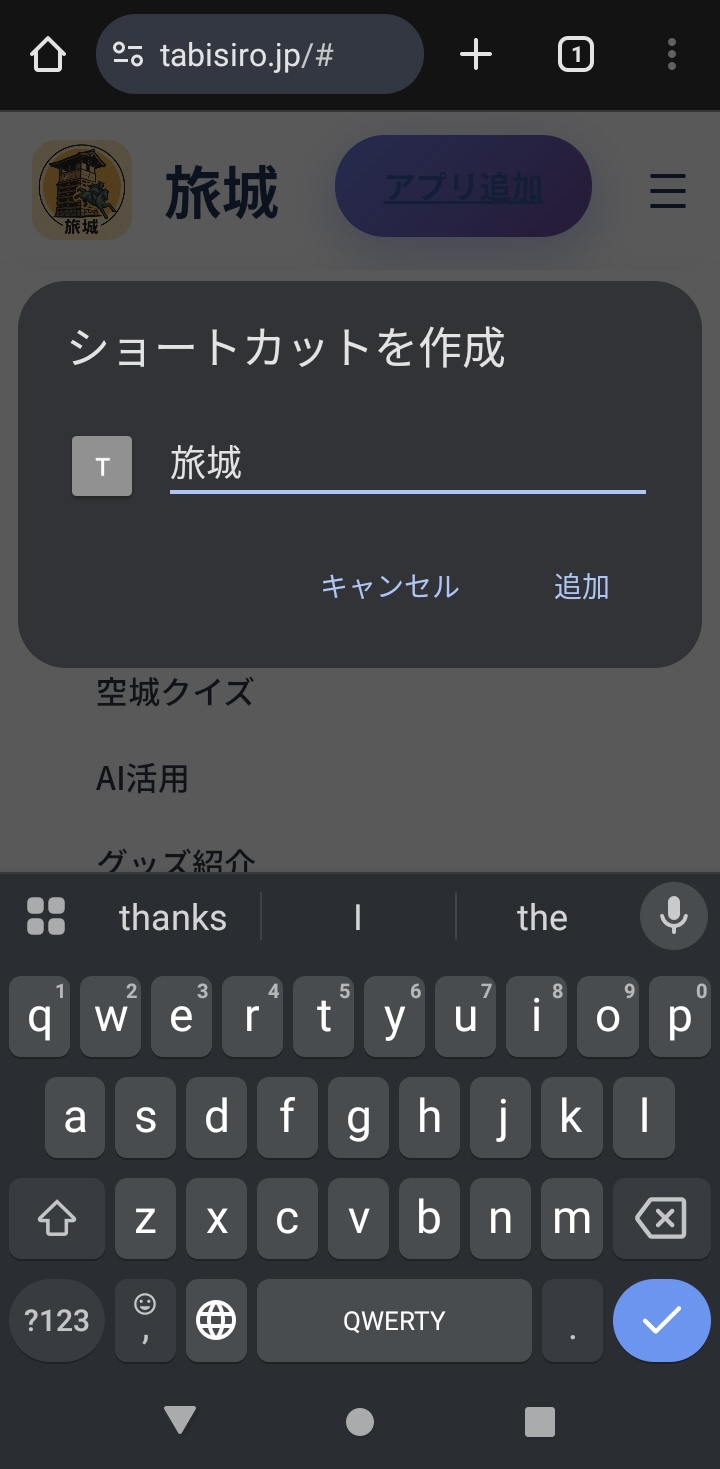
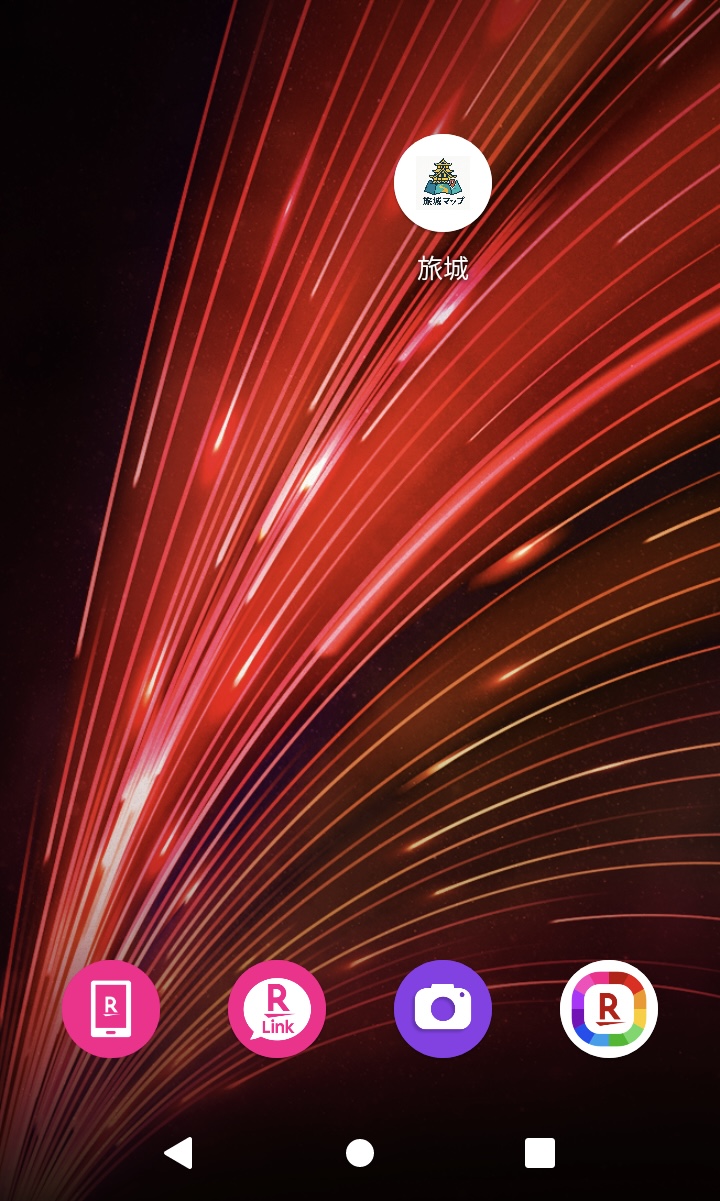
🤖 Androidでマップを追加する場合
- ▶ マップ専用ページ を開く
- 右上の 3 点メニューをタップ
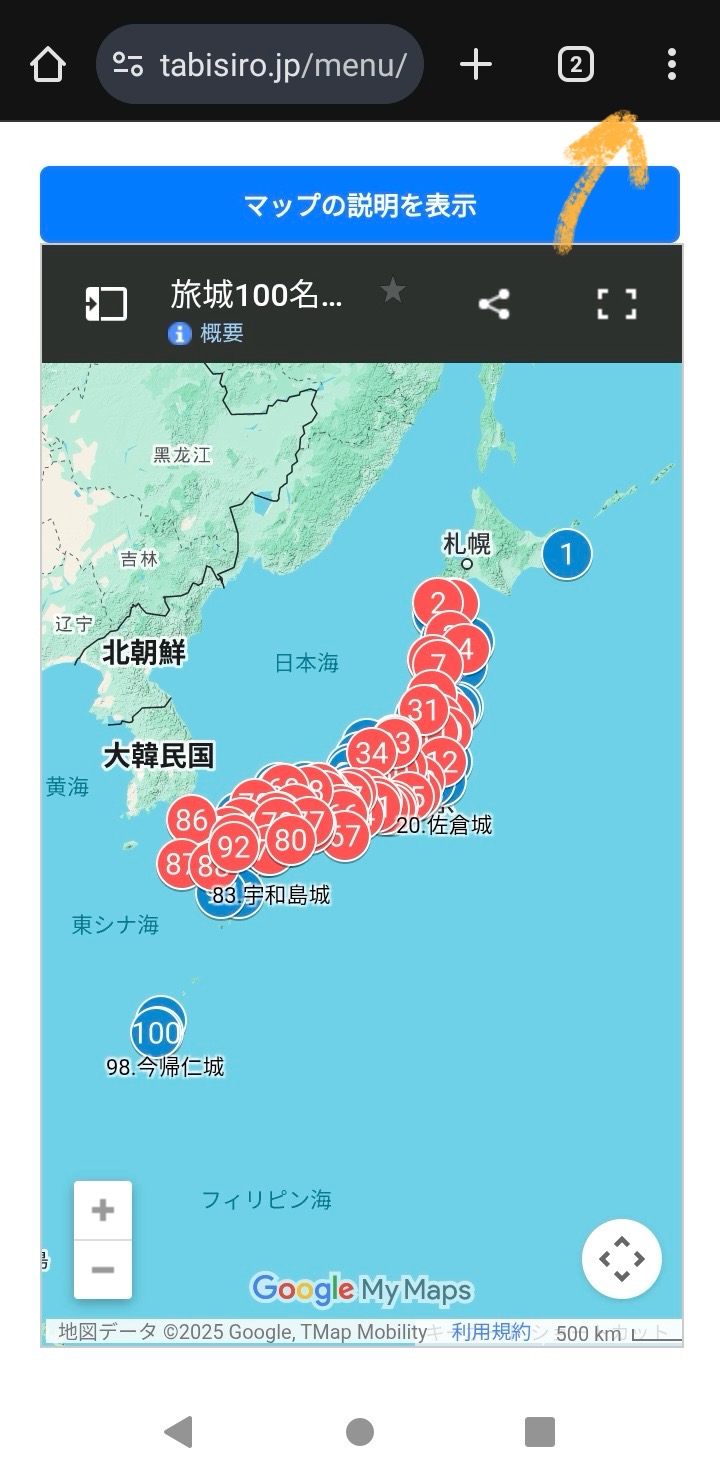
- 「ホーム画面に追加」を選択
- 「ショートカット作成」を選択
- 名前を確認して「追加」を選択
- スマホ画面に表示されます
🤖 Androidでトップページを追加する場合
- Chrome でページを開く
- 右上の 3 点メニューをタップ
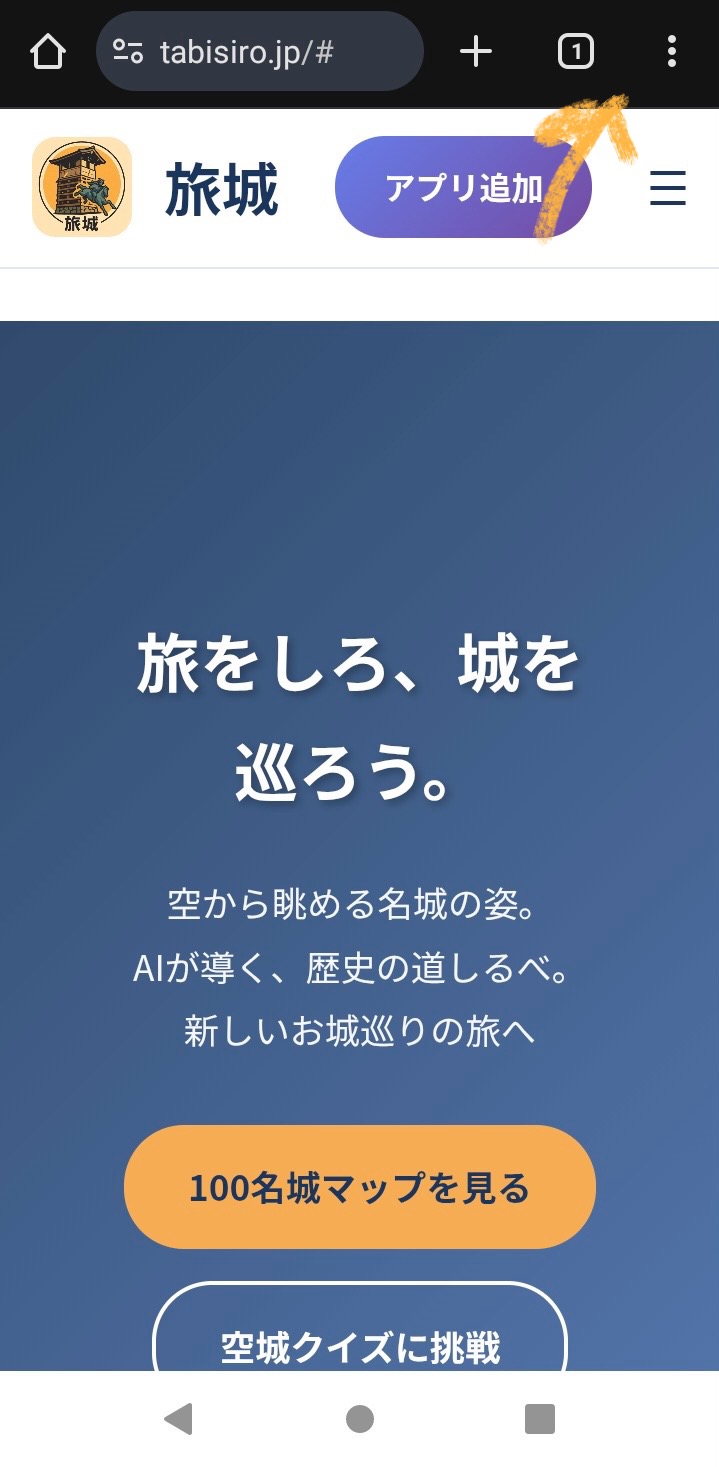
- 「ホーム画面に追加」を選択
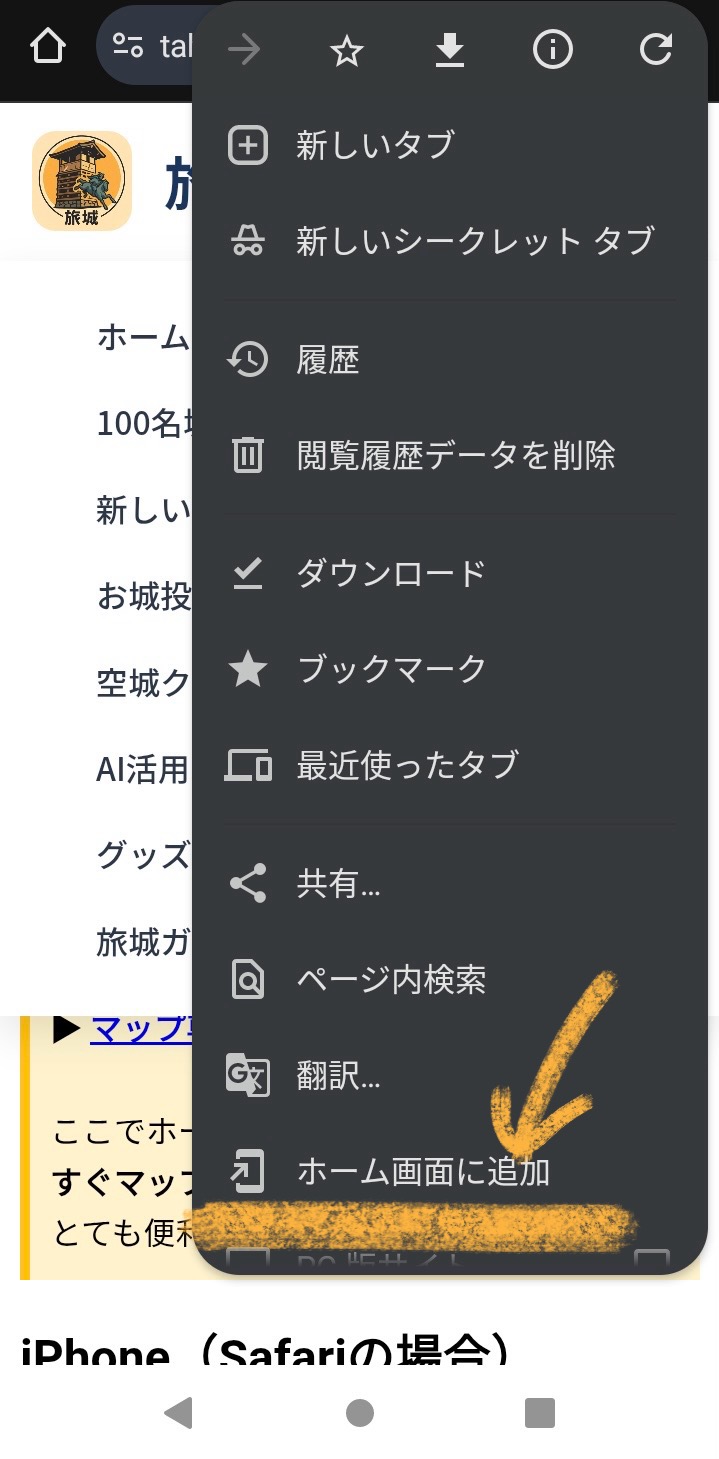
- 「ショートカット作成」を選択し、「追加」を選択
❓ よくある質問
Q. Googleマップで旅城マップのリンクが押せないのはなぜですか?
A. Googleマップアプリ内では、地図上の外部リンクが反応しないことがあります。ブラウザで旅城マップを開き、ホーム画面に追加して使う方法がおすすめです。
Q. トップページ追加とマップ追加はどちらがよいですか?
A. 地図をすぐ開きたい方はマップ追加、旅城全体を見たい方はトップページ追加が向いています。迷ったら、まずはマップ追加がおすすめです。
Q. Google Earthが起動しない時はどうすればよいですか?
A. 事前に Google Earth アプリが入っているか確認してください。また、スマホのブラウザやリンク先の挙動によっては再度タップが必要な場合があります。
Q. Androidでも同じように使えますか?
A. はい。Android でもホーム画面追加で使いやすくなります。操作は Chrome の 3 点メニューから進めます。
Q. 旅先で通信量が気になる時はどうすればよいですか?
A. 地図表示、外部リンク、Google Earth などを多く使う場合は、定額無制限系の通信プランが相性よいです。特に現地で何度も確認する方は安心感が高まります。
ホームへ戻る